
文章目录
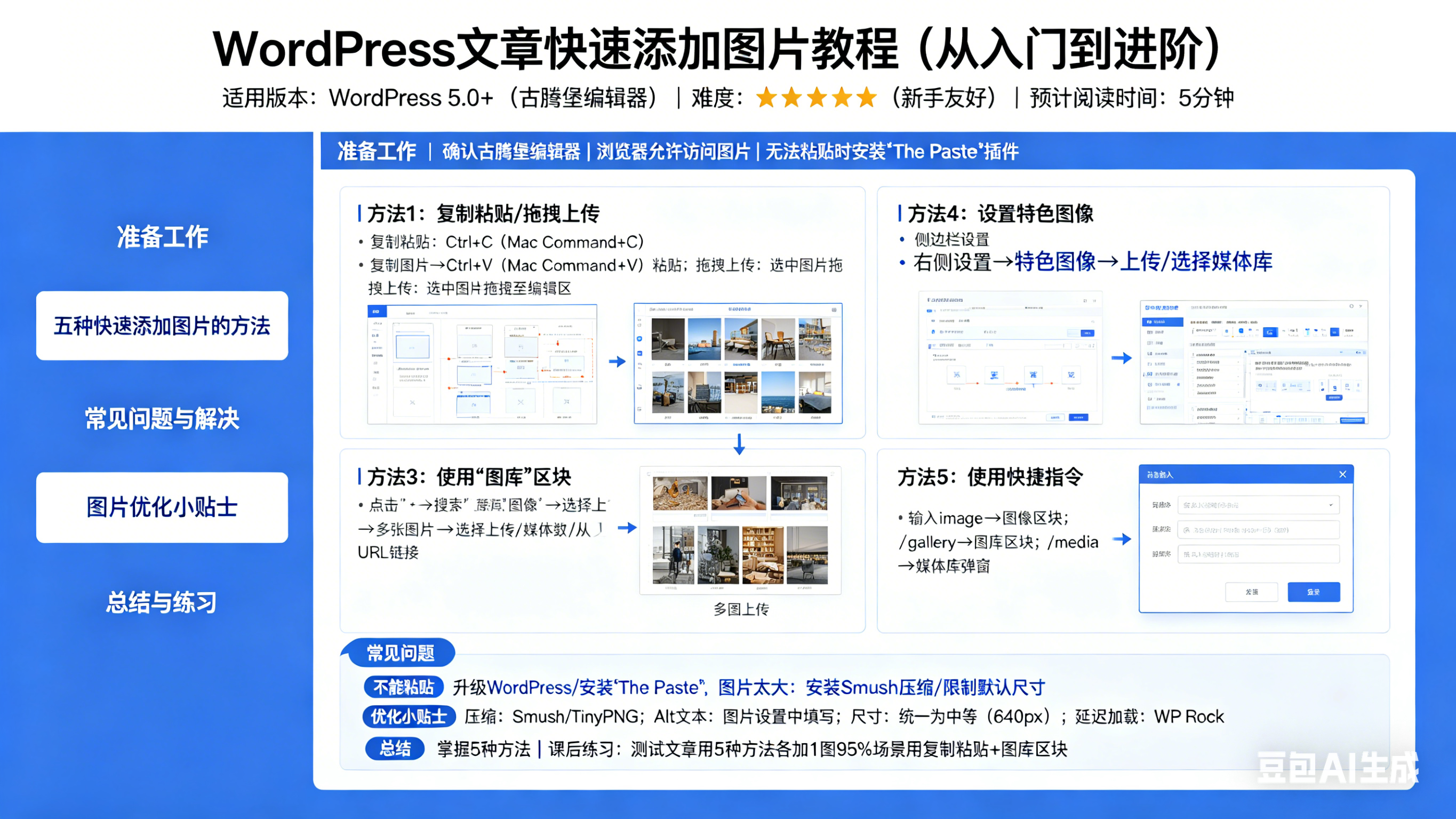
WordPress 文章快速添加图片教程(从入门到进阶)
适用版本:WordPress 5.0+(古腾堡编辑器)
难度:★☆☆☆☆(新手友好)
预计阅读时间:5 分钟
教程简介
在写文章时,配图能让内容更生动。但很多人还在“点按钮 → 上传 → 插入”的老路上浪费时间。
本教程将教你 5 种快速添加图片的方法,包含复制粘贴、拖拽上传、图库区块、特色图像和快捷指令,帮你把配图效率提升 3 倍以上。
学习目标
- 掌握最快无脑的粘贴/拖拽上传法
- 学会批量插入多张图片(图库区块)
- 了解特色图像(封面图)的独立设置
- 熟悉古腾堡编辑器的快捷键
- 学会优化图片(压缩、Alt、尺寸)
一、准备工作
在使用本教程前,请确认:
- 你的 WordPress 后台使用的是 古腾堡编辑器(即可视化区块编辑器,默认就是它)。
- 你的浏览器允许访问电脑中的图片文件。
- 如果你发现无法粘贴上传,请安装免费插件 “The Paste”(文末会说明)。
二、五种快速添加图片的方法
方法 1:复制粘贴 / 拖拽上传(最快)
适用场景:单张或少量图片,追求极致速度
操作步骤:
- 复制粘贴
- 在电脑文件夹或网页中,选中一张图片,按
Ctrl+C(Mac 为Command+C)复制。 - 回到 WordPress 文章编辑区,在要插入图片的位置点击一下,按
Ctrl+V(Mac 为Command+V)粘贴。 - 图片会自动上传并显示在编辑器中。
- 拖拽上传
- 从电脑文件夹中直接选中一张或多张图片。
- 拖拽到文章编辑区的空白处,看到“拖放图片以开始上传”的提示后松手。
- 所有拖入的图片会依次上传并插入。
💡 提示:如果多张图片想分别放在不同位置,建议一张一张拖放;如果想让它们连续排列,可以一次全选拖入。
方法 2:使用“图像”区块(标准操作)
适用场景:想从媒体库选旧图,或者通过 URL 插入网络图片
操作步骤:
- 在编辑器中,点击左上角的 “+”号 添加新区块。
- 搜索并选择 “图像” 区块。
- 你会看到三个选项:
- 上传:从电脑选择新图片。
- 媒体库:选择已上传的图片。
- 从 URL 插入:输入网络图片链接。
- 选择后,图片就会插入到当前位置。
💡 提示:如果想插入网络图片,建议勾选“下载到媒体库”,防止外链失效。
方法 3:使用“图库”区块(批量多图)
适用场景:一次插入多张图片,做成相册或作品集
操作步骤:
- 在编辑器中,输入
/gallery然后按回车,快速插入“图库”区块。
(或点击“+”号手动搜索“图库”) - 点击“上传”,从电脑同时选择多张图片;或者点击“媒体库”勾选多张已有图片。
- 上传后,你会在右侧边栏调整:
- 列数:1~8 列,自动响应式排列。
- 图片尺寸:缩略图、中等尺寸、大尺寸等。
- 链接到:媒体文件、附件页或无。
- 编辑完成后,文章页面会显示整齐的图片网格。
💡 提示:图库区块里的每一张图片还可以单独编辑标题、Alt 文本和链接。
方法 4:设置特色图像(封面图)
适用场景:为文章添加封面图(主题一般会在首页、列表页、社交媒体分享时显示)
操作步骤:
- 在文章编辑界面右侧,找到 “设置”侧边栏(如果没有,点击右上角的“齿轮”图标)。
- 向下滚动到 “特色图像” 板块。
- 点击 “设置特色图像”,然后上传新图或从媒体库选择。
- 选择完成后,缩略图会显示在该板块中。
- 注意:特色图像通常不会自动出现在文章正文里,你需要单独在正文中再次插入(如果想显示在正文中)。
💡 提示:大部分 SEO 插件(如 Yoast SEO、Rank Math)会利用特色图像生成 Open Graph 标签,决定文章在微信、Twitter 等平台的预览图,所以建议每篇文章都设置。
方法 5:使用快捷指令(进阶提速)
适用场景:习惯键盘操作,不想动鼠标
操作方法:
- 在编辑器新的一行,直接输入
/image然后回车 → 自动插入“图像”区块。 - 输入
/gallery然后回车 → 自动插入“图库”区块。 - 输入
/media然后回车 → 快速打开媒体库弹窗。
💡 提示:古腾堡支持大量
/快捷指令,你可以输入/help查看所有可用命令。
三、常见问题与解决
❓ 为什么我不能复制粘贴或拖拽上传?
可能原因:
- 你的 WordPress 版本较旧(低于 5.0)。
- 主题或插件禁用了古腾堡编辑器。
- 使用了经典编辑器插件。
解决办法:
- 升级到最新 WordPress。
- 安装经典编辑器插件的同时,可以额外安装 “The Paste” 插件,它能为经典编辑器添加粘贴上传功能。安装后无需设置即可使用。
❓ 上传的图片太大,影响速度怎么办?
解决方法:
- 安装 Smush 或 ShortPixel 插件,它们会在上传时自动压缩图片。
- 或者在电脑上用 TinyPNG 等工具先压缩再上传。
- 在 WordPress 媒体设置中,将默认图片尺寸限制为“中等”或“大”,避免直接插入原图。
❓ 怎样给图片添加 Alt 文本(替代文本)?
操作步骤:
- 点击选中正文中的图片。
- 在右侧区块设置面板中找到 “替代文本” 输入框。
- 填写对图片内容的简短描述(例如:“一只橙色猫咪在窗台上打盹”)。
- 不要只写“图片”或“猫咪”,要写具体内容,有利于 SEO 和无障碍访问。
四、图片优化小贴士(必看)
为了让你的网站又快又好看,养成以下习惯:
| 优化项 | 为什么重要 | 怎么做 |
|---|---|---|
| 压缩图片 | 缩小文件体积,提升网页打开速度 | 使用 Smush 自动压缩或 TinyPNG 手动压缩 |
| 填写 Alt 文本 | 帮助 SEO,让盲人用户知道图片内容 | 在图片设置中输入简短描述 |
| 统一图片尺寸 | 避免图片太大撑破页面布局 | 插入后选择“中等尺寸”(640px左右) |
| 延迟加载(Lazy Load) | 让屏幕外的图片稍后加载,加快首屏速度 | 可用 WP Rocket、Autoptimize 插件实现 |
五、总结与练习
本教程你学会了:
✅ 复制粘贴/拖拽上传(最快)
✅ 使用图像区块(标准方式)
✅ 图库区块(批量多图)
✅ 特色图像(封面图)
✅ 快捷键 /image 和 /gallery
✅ 图片优化基础(压缩、Alt、尺寸)
课后练习建议:
- 写一篇测试文章,分别尝试以上 5 种方法各添加 1 张图片。
- 用图库区块插入一组 6 张图片,并改为 3 列布局。
- 为这篇文章设置一张特色图像,然后预览文章在社交媒体分享时的样子(可以用 Twitter Card Validator 测试)。
熟悉之后,你可能会发现:95% 的情况下,只用复制粘贴 + 图库区块两种方法就足够快了。
如果还需要更自动化的批量配图(比如 AI 生成、远程图片本地化),可以在评论区告诉我,我再出进阶教程。
希望这份教程对你有帮助。如果在操作中遇到任何问题,欢迎随时交流。